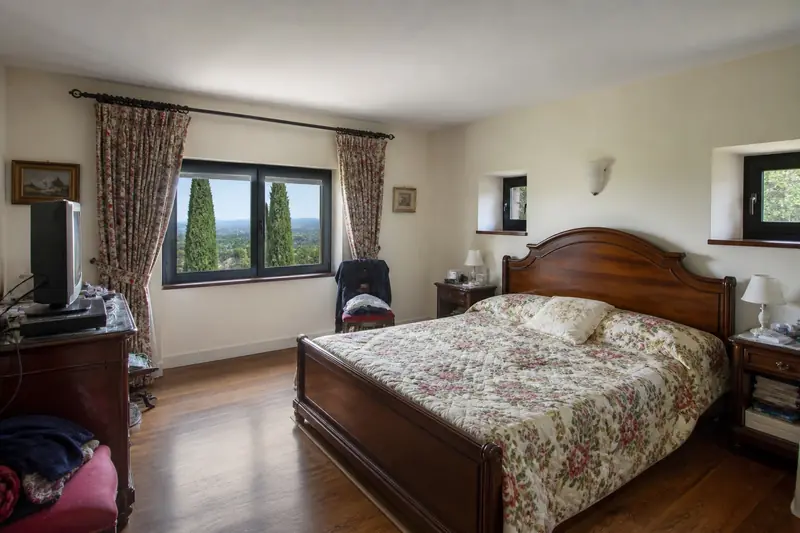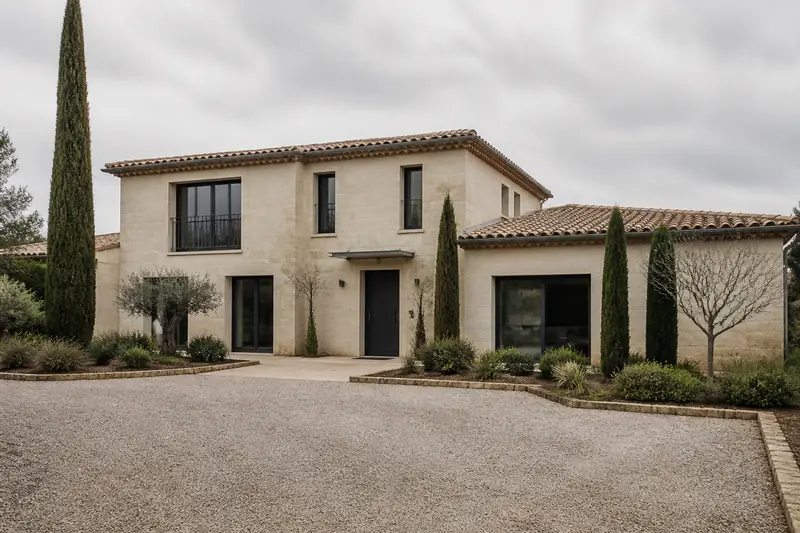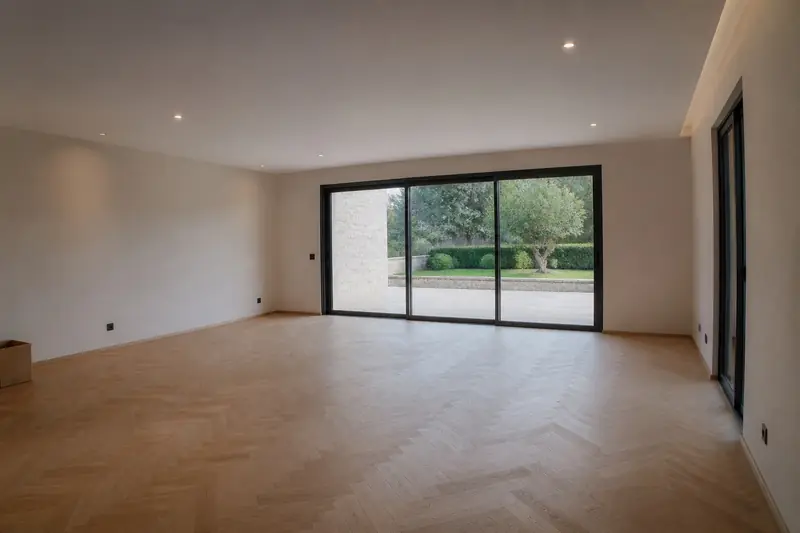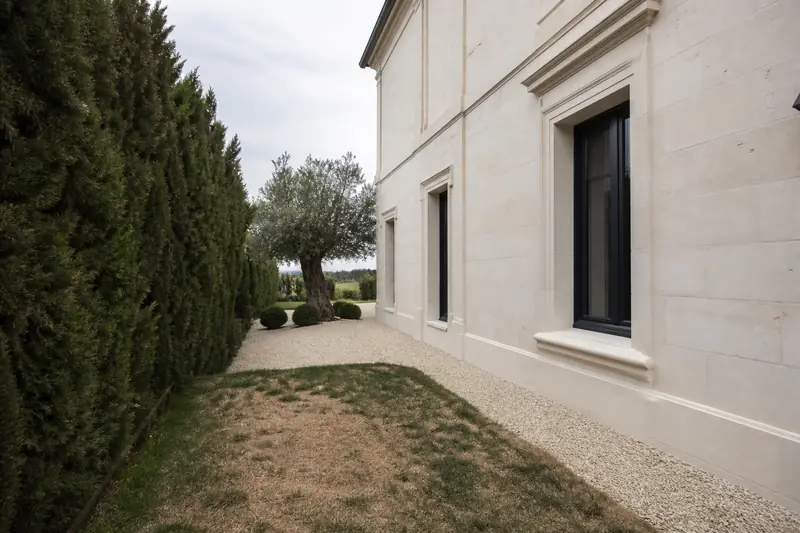
Une photo prise par temps gris, dans une pièce peu éclairée ou à contre-jour sort souvent sombre et terne. La bonne nouvelle : c’est l’un des défauts les plus faciles à corriger, avec quatre réglages seulement. La mauvaise : poussés trop loin, ces mêmes réglages donnent une image délavée ou criarde. Ce guide explique l’ordre à suivre et les limites à respecter.
Pourquoi une photo sort sombre
- L’appareil s’est réglé sur une zone très claire : une fenêtre, un ciel blanc.
- La lumière est faible : pièce aux volets mi-clos, fin de journée, temps couvert.
- Le sujet est à contre-jour, avec le soleil en face.
- La photo a été prise sans flash ni lampe, dans une pièce profonde.
Les quatre réglages, dans l’ordre
- La luminosité : montez-la jusqu’à ce que les zones sombres deviennent lisibles, sans blanchir les zones claires.
- Le contraste : remontez-le légèrement, car éclaircir une photo l’aplatit toujours un peu.
- La saturation : redonnez un peu de couleur si l’image paraît grise, sans dépasser la réalité.
- La chaleur : réchauffez une photo bleutée (temps gris, ombre) ou refroidissez une photo trop jaune (ampoules).
Procédez par petites touches et revenez en arrière si besoin. Un bon réglage ne se remarque pas : on a simplement l’impression que la photo a été prise par un jour plus lumineux.
Les erreurs qui se voient
| Critère | Ce que l’on voit | La cause |
|---|---|---|
| Image délavée | Noirs gris, aucune profondeur | Luminosité trop forte, contraste trop faible |
| Zones blanches | Fenêtre ou ciel sans aucun détail | Luminosité poussée au-delà de ce que la photo contient |
| Couleurs criardes | Murs orangés, pelouse fluo | Saturation trop élevée |
| Teinte étrange | Blancs jaunes ou bleus | Chaleur mal réglée |
Avec quel outil
Les éditeurs intégrés aux smartphones et les logiciels de retouche proposent tous ces réglages. Dans ProperPix, l’outil Amélioration réunit la luminosité, le contraste, la saturation et la chaleur, et il est gratuit : il ne consomme aucun crédit. Il s’applique aussi bien avant qu’après une retouche par IA.
Ce que l’éclaircissement ne corrige pas
Un réglage de lumière rattrape une photo sombre, pas une photo floue, de travers ou prise de trop près. Il ne remplace pas non plus un ciel gris : le ciel reste gris, simplement plus clair. Pour un extérieur pris par temps couvert, le remplacement de ciel donne un résultat bien plus net.
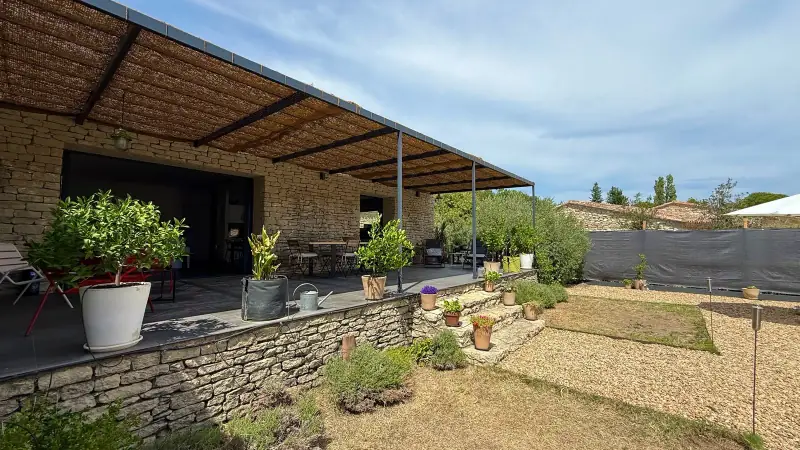
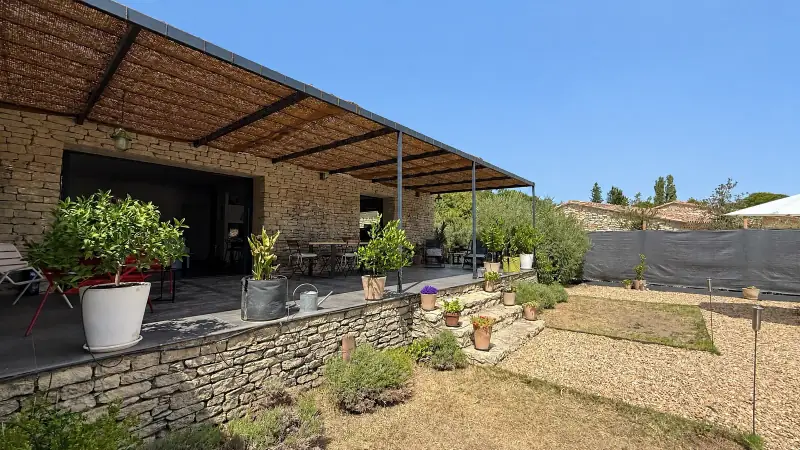 AvantAprès
Le remplacement de ciel et le nettoyage intelligent coûtent 10 crédits chacun. L’offre gratuite donne 50 crédits pour essayer, sans carte bancaire.
Corrigez la lumière de vos photos gratuitement, puis retirez ce qui encombre : Nettoyage intelligent